

Yandex Тег Менеджер: как управлять тегами, событиями и скриптами без правки кода
Реклама. ООО «Клик.ру», ИНН:7743771327, ERID: 2VtzqwwqzYx
Yandex Тег Менеджер помогает резвее подключать аналитику, маркетинговые пиксели и наружные сервисы на веб-сайт. Инструмент работает снутри Yandex Метрики и дозволяет управлять тегами через интерфейс, а не через прямое редактирование кода.
Для маркетолога либо аналитика это значит меньше зависимость от разрабов. Не надо всякий раз готовить техническое задание, ожидать очереди на внедрение и раздельно инспектировать, верно ли добавлен скрипт. В почти всех вариантах довольно сделать тег, избрать условие его пуска, протестировать настройку и опубликовать конфигурации.
Инструмент в особенности полезен, когда на веб-сайте часто возникают задачки по рекламе и аналитике: необходимо стремительно добавить цель, подключить новейший пиксель, передать событие в Метрику, проверить догадку либо временно запустить наружный сервис.
Разберем, как устроен Yandex Тег Менеджер, какие задачки он решает, из каких частей состоит и в которых вариантах все равно пригодится разраб.
Что такое Yandex Тег Менеджер ординарными словами
Yandex Тег Менеджер – это система управления тегами на веб-сайте. Тегом именуют фрагмент кода либо настройку, которая делает определенное действие: посылает событие в аналитику, запускает скрипт, подключает счетчик, передает данные маркетинговой системе либо наружному сервису.
К примеру, при помощи тега можно зафиксировать отправку формы заявки, передать в Метрику клик по кнопочке «Приобрести», подключить пиксель социальной сети либо добавить код коллтрекинга.
Основная мысль инструмента – перенести часть технических опций в отдельный контейнер. Контейнер – это рабочая область, где хранятся теги, условия их пуска, переменные, шаблоны и размещенные версии. Опосля подключения контейнера почти все конфигурации можно созодать через интерфейс Метрики, не заходя в код веб-сайта.
Какие задачки можно решать через Тег Менеджер
Yandex Тег Менеджер употребляют для задач, связанных с аналитикой, рекламой и интеграциями. Через него можно:
-
подключить Yandex Метрику;
-
добавить маркетинговые пиксели;
-
установить скрипты аналитических и маркетинговых систем;
-
подключить коллтрекинг;
-
настроить цели по кликам, просмотрам страничек и отправкам форм;
-
передавать действия в Метрику;
-
выслеживать деяния юзеров на веб-сайте;
-
запускать наружные сервисы;
-
тестировать догадки без доработки кода;
-
управлять скриптами централизованно.
Без Тег Менеджера даже обычная задачка может занимать больше времени. Поначалу рекламщик обрисовывает, какой код необходимо добавить и где он должен срабатывать. Потом задачка уходит разрабу, опосля внедрения ее необходимо проверить, а при ошибках – возвратить на доработку.
Тег Менеджер уменьшает этот процесс. Если задачка типовая и на веб-сайте уже есть нужные действия, настройку можно выполнить через интерфейс за пару минут.
Почему инструмент полезен рекламщикам и бизнесу
Основная ценность Yandex Тег Менеджера – скорость внесения конфигураций. Это принципиально для рекламы и аналитики, где нередко необходимо стремительно проверить новейшую догадку либо запустить доп сценарий отслеживания.
К примеру, бизнес запускает маркетинговую кампанию и желает раздельно выслеживать клики по кнопочке «Получить консультацию». Без Тег Менеджера задачку придется передавать разрабу. Через Тег Менеджер спец может сделать тег, настроить триггер клика, проверить событие в отладке и опубликовать конфигурации.
Инструмент помогает:
-
резвее подключать аналитику и маркетинговые сервисы;
-
меньше отвлекать разрабов на маленькие задачки;
-
хранить опции тегов в одном месте;
-
созидать историю конфигураций;
-
инспектировать работу тегов до публикации;
-
снижать риск ошибок при внедрении скриптов;
-
резвее запускать маркетинговые опыты.
Для малого бизнеса это метод не зависеть от разраба в каждой маленькой правке. Для агентств – возможность резвее настраивать аналитику на клиентских проектах. Для больших веб-сайтов – инструмент контроля, который помогает не потеряться в большенном количестве скриптов и событий.
Кому понадобится Yandex Тег Менеджер
Yandex Тег Менеджер понадобится всем, кто работает с веб-сайтом, рекламой и аналитикой.
Рекламщики сумеют резвее подключать маркетинговые пиксели, цели и наружные сервисы, также инспектировать догадки без ожидания разрабов.
Интернет-аналитики сумеют настраивать действия, передавать данные в Метрику и инспектировать, корректно ли работает аналитика.
Спецы по поисковому продвижению сумеют подтверждать права на веб-сайт и подключать нужные инструменты без доступа к коду.
Агентства сумеют резвее настраивать аналитику и рекламу на веб-сайтах клиентов.
Обладатели бизнеса сумеют резвее запускать рекламу, аналитику и интеграции, не ставя разрабам маленькие задачки всякий раз.
Как включить Yandex Тег Менеджер
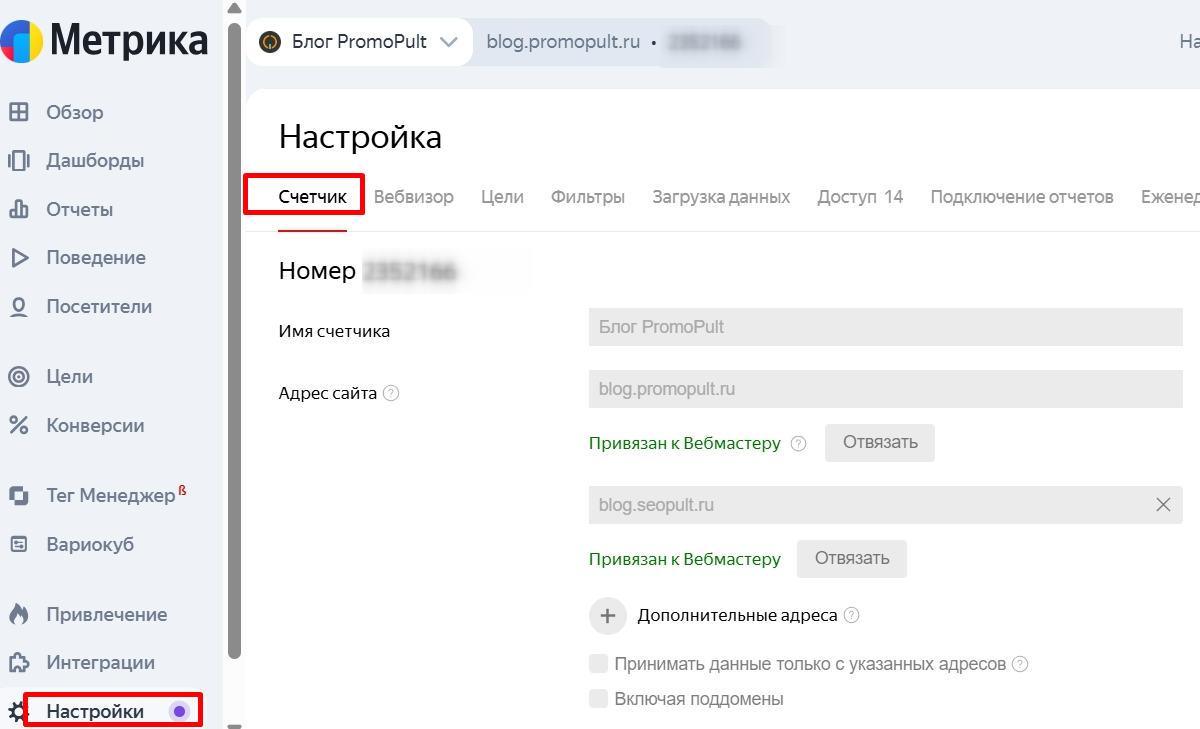
Yandex Тег Менеджер подключается в настройках Yandex Метрики. Активировать его может обладатель счетчика.
Общий порядок действий:
-
Откройте Yandex Метрику.
-
Изберите подходящий счетчик.
-
Перейдите в опции.
-
Найдите раздел Тег Менеджера.
-
Включите инструмент.
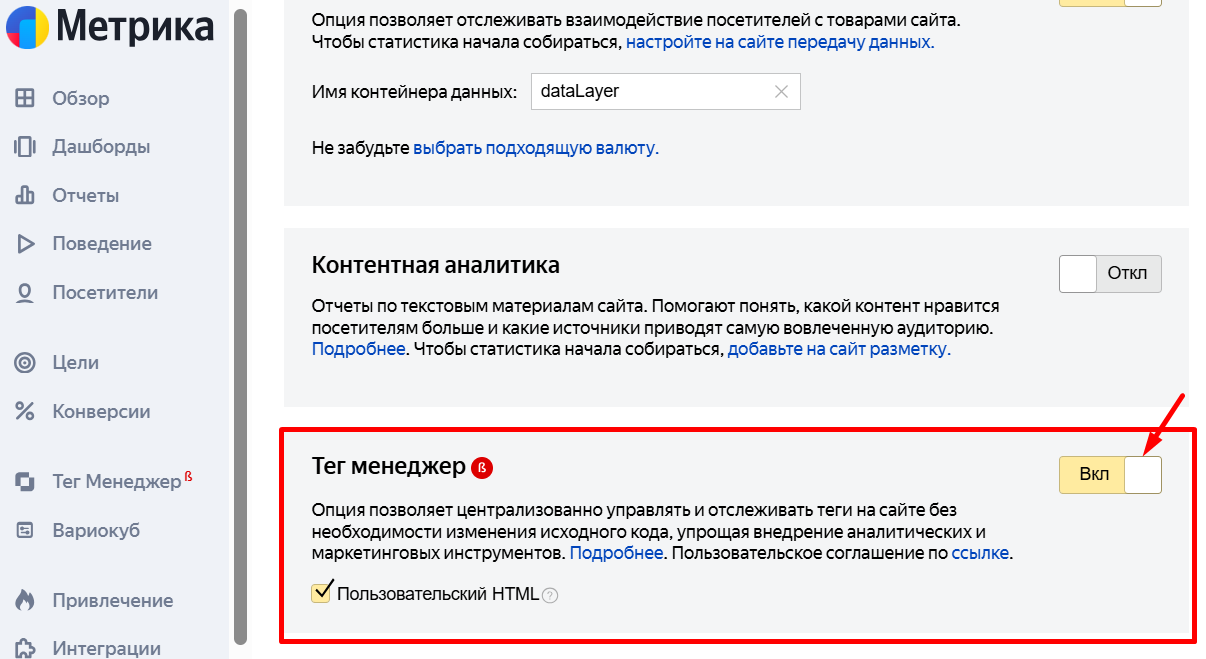
Опосля включения Тег Менеджера в Метрике покажется отдельный раздел для работы с контейнером. В нем можно создавать теги, триггеры, переменные, шаблоны и управлять версиями опций.
Если необходимо добавлять собственный код, включите пользовательский HTML. Но используйте эту функцию осторожно: таковой код необходимо в особенности кропотливо инспектировать, чтоб он не мешал работе веб-сайта и корректно передавал данные.
Из каких частей состоит Тег Менеджер
Снутри Yandex Тег Менеджера есть несколько главных разделов:
-
обзор контейнера;
-
теги;
-
триггеры;
-
переменные;
-
шаблоны;
-
версии;
-
отладка;
-
бандлы.
Любой элемент отвечает за свою часть опции. Теги делают деяния, триггеры определяют момент пуска, переменные передают данные, шаблоны упрощают подключение сервисов, а версии помогают надзирать конфигурации.
Обзор контейнера: размещенные опции и черновик
В разделе «Обзор» видно, что на данный момент происходит с контейнером: какие опции уже работают на веб-сайте, а какие пока лишь готовятся к публикации.
В Тег Менеджере есть две версии.
-
Текущая версия – это черновик. В нем можно создавать и поменять теги, триггеры и переменные, также инспектировать опции. Пока конфигурации не размещены, гости веб-сайта их не лицезреют.
-
Размещенная версия – это опции, которые уже действуют на веб-сайте. Конкретно они запускают теги для настоящих юзеров.
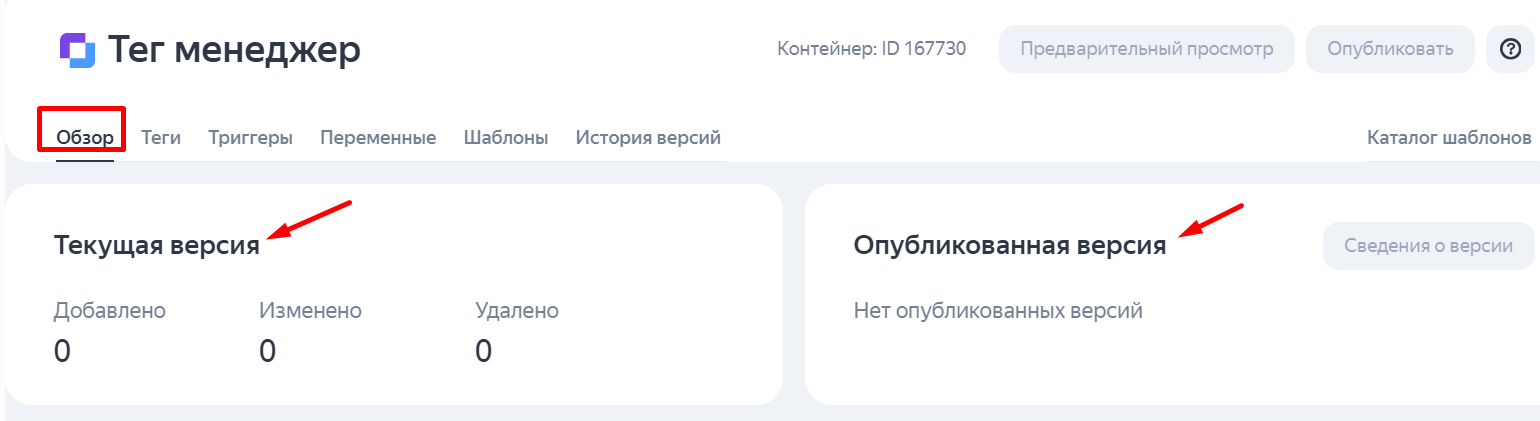
Таковой подход помогает неопасно заносить конфигурации. Поначалу настройку можно проверить, поправить ошибки и лишь позже опубликовать.
В «Обзоре» также видна история правок: что добавили, что изменили либо удалили, кто занес конфигурации и когда.
Теги: что обязано сработать на веб-сайте
Тег – это действие, которое необходимо выполнить на веб-сайте. К примеру, выслать событие в Метрику, запустить наружный скрипт, подключить маркетинговый пиксель либо передать данные в иной сервис.
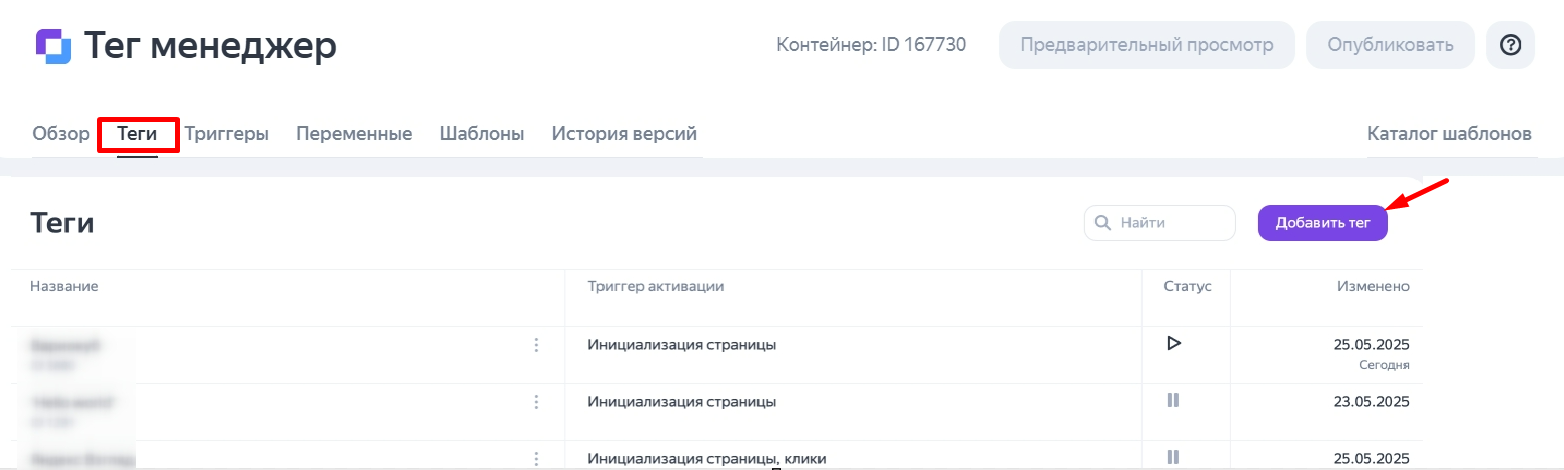
В разделе «Теги» можно узреть все сделанные теги и основную информацию по ним:
-
заглавие;
-
идентификатор;
-
статус;
-
связанные триггеры;
-
дату сотворения либо конфигурации;
-
состояние – включен тег либо отключен.
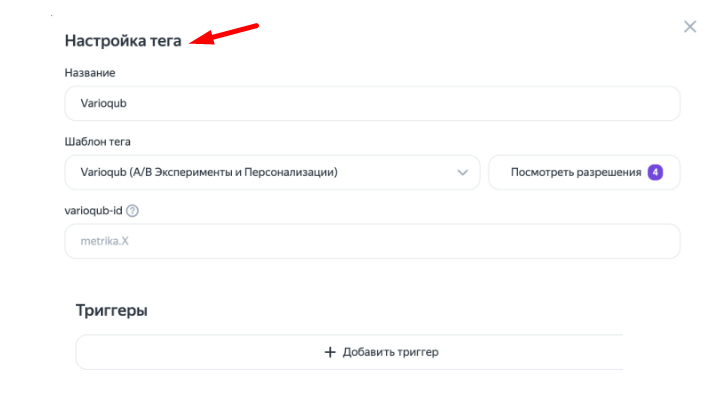
Чтоб добавить новейший тег, откройте раздел «Теги», нажмите «Добавить тег», изберите шаблон, заполните нужные поля и задайте условия пуска.
Наименования лучше созодать понятными. К примеру, не «Тег 1», а «Метрика – отправка формы заявки» либо «VK Пиксель – страничка благодарности». Так проще разобраться в настройках, в особенности если с контейнером работают несколько человек.
Триггеры: когда срабатывает тег
Триггер задает условие, при котором запускается тег. Без него система не усвоит, в которой момент необходимо выполнить действие.
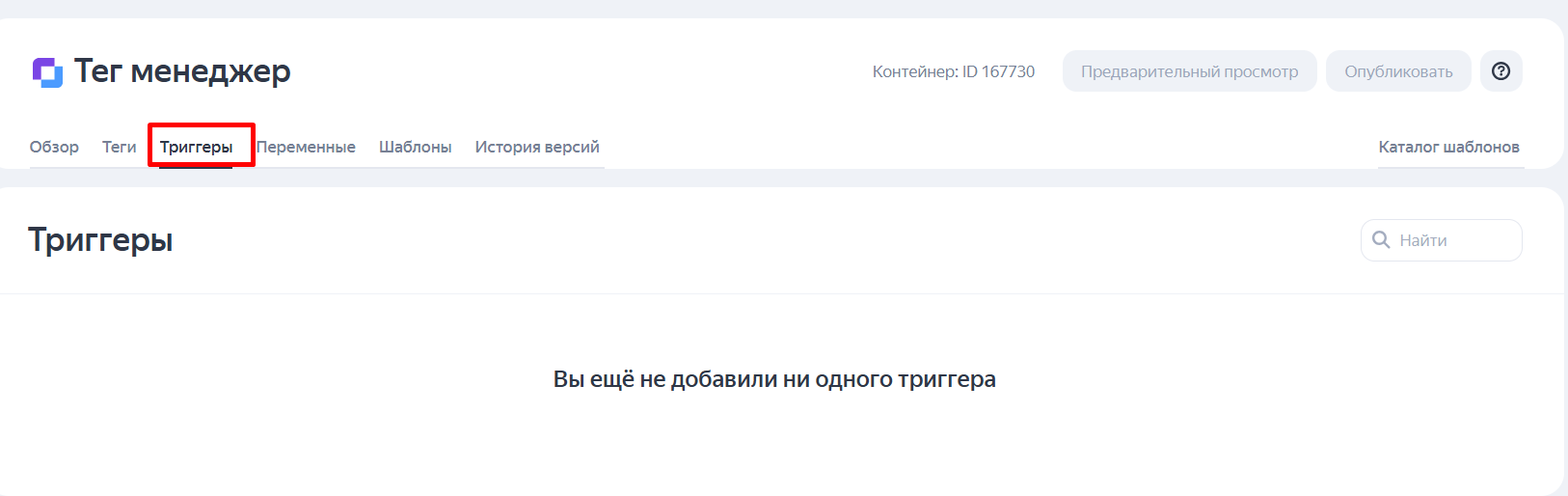
Триггер может сработать:
-
при загрузке странички;
-
при клике по кнопочке, ссылке либо другому элементу;
-
при отправке формы;
-
при особом событии;
-
при выполнении данного условия.
Если кратко: тег отвечает за то, что необходимо создать, а триггер – когда это создать.
Главные типы триггеров:
-
Просмотр странички. Тег запускается при открытии странички. Таковой вариант употребляют для счетчиков, маркетинговых пикселей, аналитических скриптов и отслеживания посещений определенных страничек.
-
Клик. Тег срабатывает, когда юзер надавливает на подходящий элемент: клавишу, ссылку, карточку продукта, иконку либо номер телефона. К примеру, так можно выслеживать клики по кнопочкам «Бросить заявку», «Приобрести», «Позвонить», «Добавить в корзину».
-
Отправка формы. Триггер фиксирует деяния с HTML-формами: заявки, регистрации, подписки, анкеты.
-
Особое событие. Употребляется для необычных действий, которые недозволено накрепко отследить обыденным кликом либо отправкой формы. К примеру, если событие передается через DataLayer. Таковой триггер нередко нужен для динамических интерфейсов, сложных форм, всплывающих окон и кастомных частей.
Переменные: какие данные передавать
Переменные хранят данные, которые употребляют теги и триггеры. С помощью их можно поточнее задать условия срабатывания и передать в аналитику доп сведения.
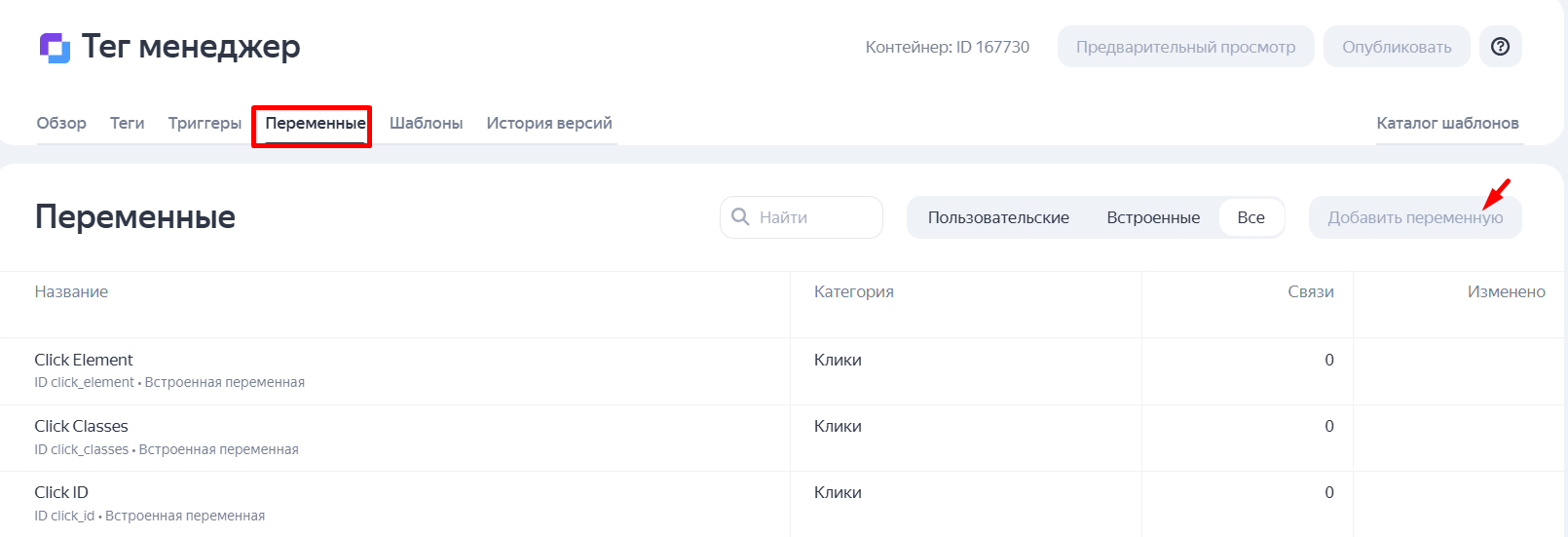
К примеру, переменная может хранить:
-
адресок странички;
-
текст клавиши;
-
ID продукта;
-
сумму заказа;
-
данные из DataLayer;
-
характеристики юзера;
-
информацию о покупке.
Есть два типа переменных:
-
Интегрированные переменные уже доступны в Тег Менеджере. Их не надо создавать вручную.
-
Пользовательские переменные настраивают под определенную задачку. К примеру, можно сделать переменную для данных из куки, JavaScript, URL странички либо DataLayer.
Переменные необходимы, когда принципиально передать не только лишь само действие, да и детали: сумму покупки, категорию продукта, избранный тариф либо тип формы.
Шаблоны: готовые опции для сервисов
Шаблон помогает подключить сервис без ручной работы с кодом. В нем уже есть подходящая логика, потому юзеру остается заполнить поля и избрать, когда тег должен срабатывать.
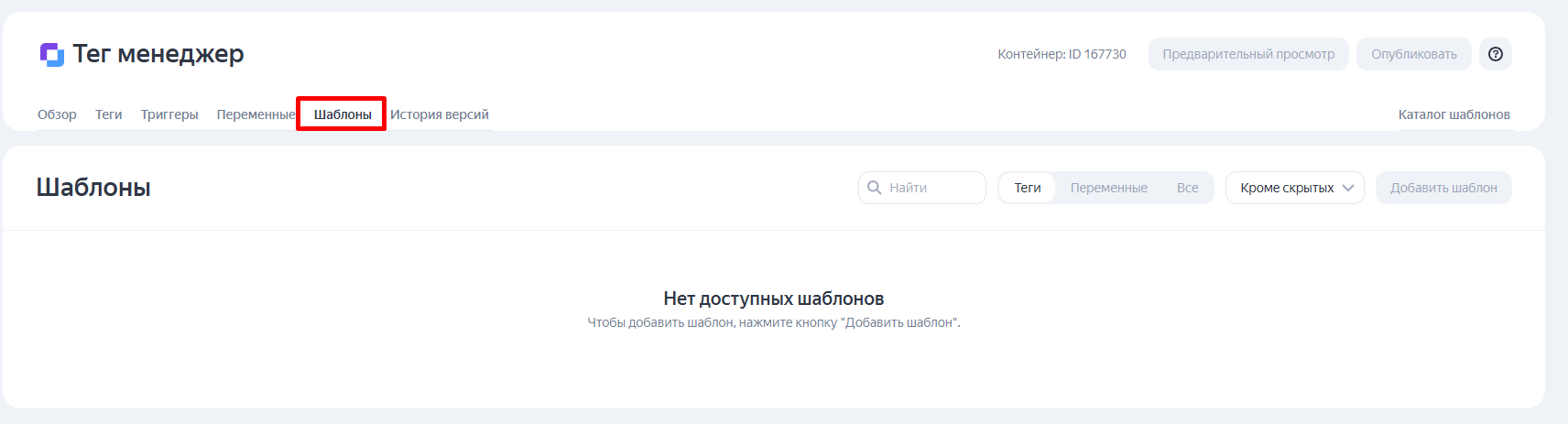
Обычно настройка смотрится так:
-
изберите пригодный шаблон;
-
укажите ID счетчика, пикселя либо цели;
-
заполните доп поля, если они необходимы;
-
добавьте триггер;
-
проверьте работу перед публикацией.
Шаблоны употребляют для Метрики, коллтрекинга, сервисов тестирования, маркетинговых пикселей и остальных аналитических систем.
Основное преимущество шаблонов – меньше риск ошибки. Не надо вставлять код вручную и инспектировать любой знак: довольно корректно заполнить опции.
Как сделать тег
Общий сценарий сотворения тега смотрится так:
-
Откройте раздел «Теги».
-
Нажмите «Добавить тег».

-
Задайте понятное заглавие.
-
Изберите пригодный шаблон.
-
Заполните неотклонимые поля.
-
Добавьте триггер.
-
Сохраните конфигурации.
-
Проверьте работу в режиме отладки.
-
Опубликуйте контейнер.
К примеру, если необходимо передавать в Метрику отправку формы заявки, можно сделать тег для отправки цели, избрать триггер отправки формы и проверить, возникает ли событие при тестовом заполнении формы.
Как поменять либо отключить тег
Если тег временно не нужен, его можно не удалять, а просто отключить. Он остается в контейнере, но не станет срабатывать опосля публикации новейшей версии.
Это комфортно, если завершилась маркетинговая кампания, сервис пока не употребляется либо необходимо протестировать иной вариант опции.
Чтоб поменять тег, откройте его опции, занесите правки, сохраните их и проверьте работу в режиме отладки. Опосля этого опубликуйте контейнер.
Принципиально: конфигурации покажутся на веб-сайте лишь опосля публикации. Пока контейнер не размещен, гости лицезреют старенькую версию опций.
Как настроить триггер
Триггер создается в разделе «Триггеры». При настройке необходимо указать:
-
заглавие;
-
тип действия;
-
условия срабатывания;
-
доп характеристики, если они необходимы.
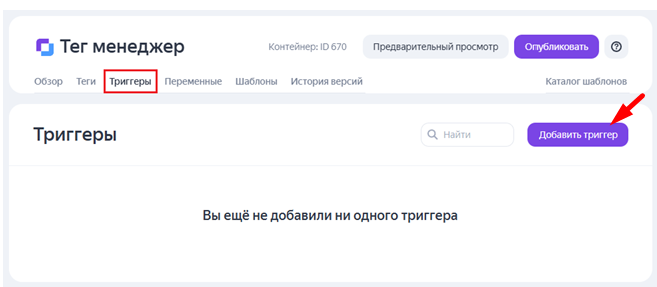
К примеру, для клика по кнопочке можно задать условие по тексту, классу элемента либо другому признаку. Для просмотра странички – указать определенный URL либо группу страничек.

Один триггер можно привязать к нескольким тегам. Это комфортно, если одно и то же действие необходимо передавать сходу в различные системы аналитики либо рекламы.
Как добавить переменную
Это можно создать в разделе «Переменные». Необходимо избрать тип переменной, задать заглавие и заполнить опции.

К примеру, можно сделать переменную:
-
уровня данных;
-
JavaScript;
-
куки;
-
параметра странички;
-
пользовательского значения.
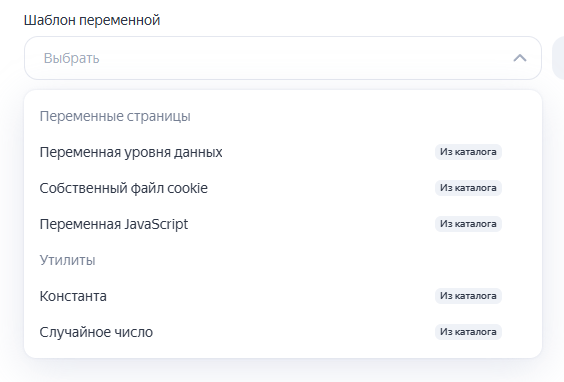
Переменным лучше давать понятные наименования. Так проще поддерживать контейнер и меньше риск ошибиться при последующих конфигурациях.
Для чего нужна отладка
Перед публикацией опции необходимо проверить. Для этого в Тег Менеджере есть панель отладки.
Она помогает узреть:
-
какие теги сработали;
-
какие теги не запустились;
-
какие триггеры активизировались;
-
какие данные передали переменные;
-
почему тег не сработал;
-
корректно ли отправляются действия;
-
нет ли излишних либо повторных срабатываний.
Отладка в особенности принципиальна для целей, электрической коммерции и необычных сценариев. Ошибка в настройке может попортить аналитику: событие не передастся, сработает два раза либо зафиксируется не в тот момент.
Что такое бандлы
Бандлы – это готовые наборы опций для подключения сервисов. Обычно спец раздельно делает тег, триггер и переменные. Бандл собирает все эти элементы в одну готовую связку.

Источник
Юзер выбирает подходящий сервис, добавляет бандл, заполняет неотклонимые поля и публикует конфигурации.
Бандлы помогают:
-
не настраивать все вручную;
-
резвее подключать типовые интеграции;
-
применять уже готовые теги, триггеры и переменные;
-
понизить риск ошибки;
-
уменьшить время опции.
Таковой формат комфортен, когда подключение обычное и повторяется на различных веб-сайтах.
Может ли Тег Менеджер поменять разраба
Yandex Тег Менеджер помогает решить почти все задачки без разраба, но вполне поменять технического спеца не может.
Инструмент подступает для:
-
подключения готовых скриптов;
-
опции обычных и средних по трудности событий;
-
управления маркетинговыми пикселями;
-
передачи целей в Метрику;
-
подключения шаблонов;
-
проверки рекламных гипотез;
-
временного пуска наружных сервисов.
Разраб пригодится, если необходимо:
-
настроить сложную электрическую коммерцию;
-
передавать неординарные данные;
-
связать веб-сайт с системой управления клиентами (CRM) либо сквозной аналитикой;
-
доработать DataLayer;
-
поправить ошибки в верстке либо JavaScript;
-
выстроить размеренную структуру событий;
-
настроить сложные пользовательские характеристики;
-
обеспечить передачу данных на веб-сайте с необычной архитектурой.
Тег Менеджер берет на себя часть технических задач в аналитике и маркетинге. Но если настройка затрагивает логику веб-сайта, сервер, базы данных либо сложные интеграции, без разраба не обойтись.
В PromoPult комфортно глядеть, как работают различные каналы продвижения: Поисковое продвижение, ВКонтакте и Wildberries. Все данные собраны в понятных отчетах. Так проще узреть, какие кампании дают итог, где есть просадки и куда лучше навести бюджет.
Если желаете резвее настроить аналитику, спецы PromoPult посодействуют подключить Yandex Метрику и цели. Для этого необходимо восполнить баланс аккаунта от 3000 ₽.
Чем Yandex Тег Менеджер похож на Гугл Tag Manager
Yandex Тег Менеджер работает по тому же принципу, что и Гугл Tag Manager. В обоих сервисах есть контейнер, теги, триггеры, переменные, шаблоны, версии и режим проверки.
Логика обычная:
-
тег делает действие;
-
триггер задает условие пуска;
-
переменная передает нужные данные;
-
контейнер хранит все опции;
-
публикация включает конфигурации на веб-сайте.
Если вы уже работали с Гугл Tag Manager, разобраться в Yandex Тег Менеджере будет проще. Но опции недозволено переносить без проверки: интерфейс, шаблоны и доступные интеграции у сервисов различаются.
Как поддерживать порядок в контейнере
Чтоб в контейнере не накопились непонятные теги и излишние скрипты, лучше сходу соблюдать несколько правил:
-
Давайте понятные наименования. По наименованию обязано быть ясно, что делает тег и для какого сервиса он нужен.
-
Инспектируйте перед публикацией. Даже обычная настройка может сработать некорректно.
-
Отключайте избыточное. Старенькые теги могут замедлять веб-сайт и портить данные в аналитике.
-
Смотрите за переменами. Если с контейнером работают несколько человек, принципиально осознавать, кто и что поменял.
-
Осторожно добавляйте пользовательский HTML. Собственный код дает больше способностей, но его необходимо кропотливо тестировать.
-
Инспектируйте повторные действия. Время от времени одно и то же действие случаем передается в аналитику два раза.
-
Заблаговременно условьтесь о структуре событий. Это принципиально, если данные необходимы не только лишь для отчетов, да и для опции рекламы.
Когда стоит применять Yandex Тег Менеджер
Yandex Тег Менеджер полезен, если на веб-сайте нередко возникают задачки по рекламе, аналитике и подключению наружных сервисов.
К примеру, когда необходимо:
-
стремительно подключить маркетинговый пиксель;
-
добавить новейшую цель;
-
выслеживать формы, клавиши и клики;
-
проверить догадку без ожидания разраба;
-
управлять несколькими скриптами в одном месте;
-
резвее получать данные о действиях юзеров;
-
понизить нагрузку на техно команду.
Для маленького веб-сайта это метод резвее решать типовые задачки. Для агентства – убыстрить настройку аналитики на проектах клиентов. Для большого веб-сайта – навести порядок в тегах, версиях и конфигурациях.